Shop-Floor Microsoft Works Dateien: Angebote, Stücklistenhinweise und Auftragskostenermittlung außerhalb des ERP
Für Anlagenleiter, Büroangestellte und IT-Teams, die alte Windows-Desktops außer Betrieb nehmen, die noch Microsoft Works-Dokumente enthalten.
TL;DR
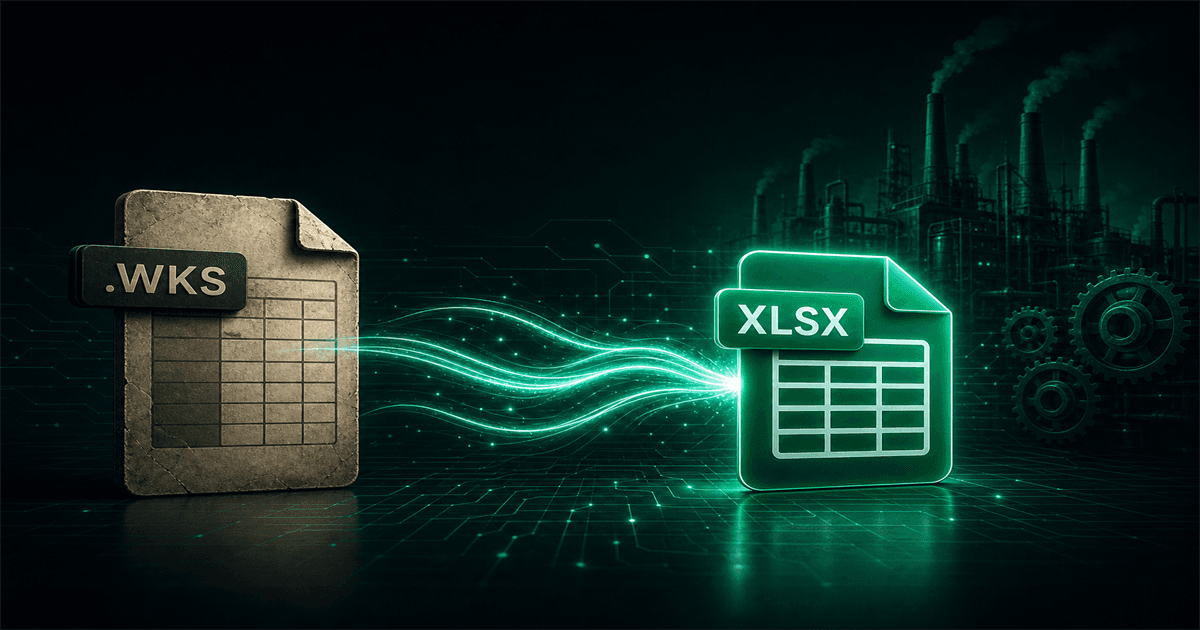
Viele kleine Betriebe geben niemals jedes Angebot, jede Teilenotiz oder jedes Arbeitskostenblatt in das ERP ein. Diese Dateien liegen oft immer noch auf Büro-PCs der Werkstatt als Microsoft Works .wps Textverarbeitungsdokumente und .wks/.xlr Tabellen. Works Converter (Green 18 Enterprises, Version 6.1.0) konvertiert sie lokal in DOCX und XLSX auf Windows – die Testversion deckt 10 Dateien ab; Conversion Library Plus ist ein Add-on für 29,95 $. Nichts wird hochgeladen.
Der Werkstatt-Büro-PC überlebte Microsoft Works
Viele Fertigungsbüros kauften Verbraucher- oder Kleinunternehmer-PCs mit Microsoft Works bereits installiert. Das Büro schrieb Kundenangebote im Works-Textverarbeitungsprogramm. Jemand auf der Werkstattfläche führte eine Teile- oder Montageübersicht als .wps-Seite, weil es schneller war, als das ERP für einen einmaligen Auftrag zu öffnen. Stundenlöhne, Akkordlöhne und einfache Kostentabellen für Aufträge lagen in .wks- oder späteren .xlr-Tabellen auf demselben Gerät.
Das ERP-System könnte die Planung schon vor Jahren übernommen haben. Die Werksdateien sind nicht verschwunden. Sie blieben auf diesem Desktop, auf einer Sicherungsdiskette, die mit einem Maschinenname beschriftet ist, oder in einem Ordner "Meine Dokumente", der kopiert wurde, als der PC zuletzt imagebasiert gesichert wurde. Wenn Word und Excel sich weigern, sie zu öffnen, liegt das Problem am Format – nicht daran, dass das Angebot oder das Kostenblatt keine Rolle mehr spielt.
Kundenzitate, die .wps nie verlassen haben
Works-Textverarbeitungsangebote sind gewöhnliche Geschäftsdokumente: Kundenname, manuell getippte Posten, Lieferscheine und ein Unterschriftsfeld. Sie sind keine ERP-Ausdrucke. Ein Streit darüber, was bei einem Auftrag von 2004 versprochen wurde, verweist oft auf eine .wps-Datei, die nur geöffnet werden kann, wenn jemand noch Works installiert hat – und fast niemand hat es noch.
Die Umwandlung dieser Angebote in DOCX bringt sie in Word, wo Vertrieb, Qualität oder Recht sie lesen und durchsuchen können. Behalten Sie das ursprüngliche .wps neben dem DOCX, sodass Sie immer noch die Datei haben, die auf dem PC der Werkstatt erstellt wurde.
Stücklistenanmerkungen als Werksdokumente, nicht als Pflanzendatenblatt-Exporte
Auf vielen Etagen war das „BOM“ für einen kundenspezifischen Aufbau eine Works-Seite: Teilenummern, Ausschussnotizen, Ersatzmaterialien und wer die Änderung genehmigt hat. Das unterscheidet sich von einem formalen MRP-Extrakt. Jede alte Fertigungsdatei so zu behandeln, als wäre sie ein standortweites Tabellenarchiv, verpasst, wie Works tatsächlich genutzt wurde – kurze Dokumente neben kurzen Tabellen auf demselben Desktop.
Diese .wps-Notizen beantworten immer noch Fragen dazu, wie ein Teil gebaut wurde. Konvertiere sie zu DOCX, damit der Text lesbar ist; warte nicht auf ein vollständiges ERP-Datenmigrationsprojekt, das niemals einen Produktionsbüro-Brief berühren wird.
Auftragskostenrechnung und Lohnabrechnung in .wks und .xlr
Arbeits-Tabellen auf Werkstattmaschinen erfassten oft die Stunden nach Auftrag, Materialkosten für eine kleine Serie oder die wöchentliche Lohnabrechnung für ein Team. Sie sind lokale Tabellen, keine unternehmensweiten Kapazitätsmodelle. Die Finanz- und Personalabteilung könnten sie benötigen, wenn sie eine Lohnhistorie rekonstruieren, einen alten Auftrag abschließen oder einem Kunden erklären müssen, wie ein Preis zustande gekommen ist.
Konvertieren Sie .wks und .xlr in XLSX, damit Excel die Zahlen öffnen kann. Überprüfen Sie stichprobenartig einige Summen anhand der noch vorhandenen Papierausdrucke. Wenn ein Blatt nur ein Arbeitsentwurf war, geben Sie dies beim Speichern der XLSX im Ordnernamen an—die Genauigkeit des Kontextes ist genauso wichtig wie die Zellen.
Den PC außer Betrieb nehmen, ohne den Ordner zu verlieren
Bevor Sie die Festplatte eines Shop-Büros löschen, kopieren Sie den Works-Baum in einen schreibgeschützten Ordner auf einer aktuellen Windows-Maschine. Nach Erweiterung sortieren: .wps für Angebote und Notizen, .wks/.xlr für Kosten- und Lohnlisten. Von dieser Kopie konvertieren. Die Originale unberührt lassen, bis jemand, der die Arbeiten kennt, die DOCX- und XLSX-Ausgaben überflogen hat.
Laden Sie keine Angebote, Lohnabrechnungen oder Kundennamen auf einen kostenlosen Online-Konverter hoch. Shop-Dateien enthalten persönliche und geschäftliche Daten; eine lokale Konvertierung hält beides auf der Hardware, die Ihr Unternehmen bereits kontrolliert.
Was Works Converter für diesen Haufen tut
Works Converter ist eine Windows-App von Green 18 Enterprises. Version 6.1.0 konvertiert Microsoft Works .wps-, .wks- und .xlr-Dateien auf dem PC in DOCX und XLSX (und andere Formate wie PDF oder CSV, wenn Sie sie benötigen). Die kostenlose Testversion konvertiert 10 Dateien, damit Sie ein Angebot und ein Kostenblatt überprüfen können, bevor Sie kaufen. Conversion Library Plus ist ein Add-on für $29,95, wenn Sie eine private lokale Bibliothek über die konvertierten Ausgaben wünschen.
Installieren Sie die MSI, zeigen Sie auf den kopierten Shop-Ordner und schreiben Sie die Ausgaben in ein neues Verzeichnis. Überprüfen Sie ein Beispiel DOCX Angebot und ein Beispiel XLSX Kostenblatt, und führen Sie dann den Rest der Charge auf die gleiche Weise aus.
Öffnen Sie die Shop-Dateien, bevor der Desktop verschwindet
Die Archive der Fertigungswerke bestehen normalerweise aus Kostenvoranschlägen, getippten Teilenotizen und kleinen Arbeitskosten- oder Lohnabrechnungsblättern, die auf Büro-PCs liegen – nicht aus einer zweiten Kopie des ERP. Konvertieren Sie sie lokal nach DOCX und XLSX, solange sich noch jemand daran erinnert, welche Maschine und welcher Ordner die echte Historie enthielten.
Weiterführende Artikel
Konvertieren Sie Werk-Dateien auf dem Werks-PC
Testen Sie Works Converter an einer Probe von .wps Angeboten und .wks/.xlr Kostenblättern. Der Test konvertiert 10 Dateien lokal; nichts verlässt Ihre Windows Maschine.
Kostenlose Testversion
Alle App-Funktionen — bis zu 10 Dateien
Windows 10 oder 11
Laden Sie den Offline-Installer unten herunter für die volle 10-Dateien-Testversion. Die Konvertierung bleibt auf Ihrem PC.