Cómo abrir y convertir archivos Microsoft Works en Windows 11
Qué ocurre cuando hace doble clic en un archivo legacy de Microsoft Works en un PC moderno — y los caminos prácticos que no requieren Microsoft Works en sí.
TL;DR
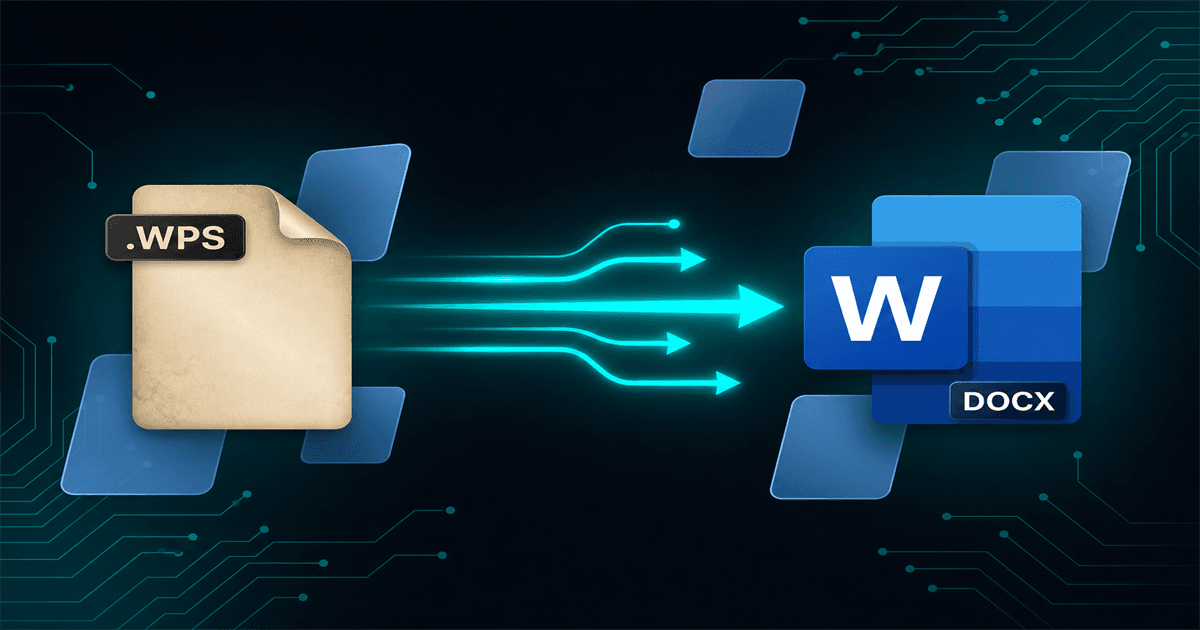
En Windows 11, los archivos Microsoft Works (.wps, .wpt, .wks, .xlr y .wdb) no se abren de forma nativa en Word o Excel. Puedes probar LibreOffice para vista ligera, usar la aplicación original de Microsoft Works si aún la tiene instalada, o convertir localmente a DOCX, XLSX, CSV o PDF con Microsoft Works File Converter para que las apps modernas y tus flujos de archivo se comporten como esperas.
Por qué Excel puede decir que no en Windows 11
Los archivos Microsoft Works usan formatos binarios propietarios para procesador, hoja y base de datos. Microsoft nunca envió un filtro de importación Works de primera clase en Word o Excel, así que ni siquiera la última build de Microsoft 365 puede abrir de forma fiable la mayoría de estos archivos. Windows 11 sigue mostrando iconos y nombres en el Explorador, pero ninguna app integrada sabe leerlos.
Si un doble clic produce un aviso de "aplicación desconocida" o Excel abre una cuadrícula vacía, eso es normal en muchos archivos legacy de Microsoft Works — no es señal de que el archivo esté corrupto.
Qué necesita realmente
En la práctica, su objetivo suele ser una de dos cosas: ver los datos con rapidez, o producir un archivo moderno editable que puedas revisar, archivar o importar a flujos de reporting e IA. Cada opción de abajo apunta a uno de esos objetivos.
Tres opciones para abrir archivos Microsoft Works en 2026
Un flujo que escala para archivos
Empieza con un conjunto pequeño de muestra de cada familia de extensión (.wks, .xlr, .wpt, .wdb, .wps) y conviértelos a una carpeta de salida separada. Abre el XLSX resultante en Excel, muestra fórmulas y totales, y solo entonces ejecuta el archivo completo en modo lote.
Para archivos que incluyen nómina, precios, listas de clientes o previsiones operativas, la conversión local mantiene los datos en la estación de trabajo y fuera de servicios en línea — cada vez más la expectativa por defecto de equipos de TI y seguridad.
Una nota rápida sobre convertidores Microsoft Works "gratuitos en línea"
Subir hojas legacy a un convertidor web al azar envía datos de negocio a la infraestructura de otro. Para borradores personales puede valer; para datos regulados, financieros o competitivos es inaceptable. En caso de duda, mantén el procesamiento local — sobre todo en máquinas Windows 11 que ya cumplen su línea base de seguridad.
Conclusión
No necesitas una instalación funcional de Microsoft Works en Windows 11 para recuperar los datos de .wks, .xlr, .wpt y .wps legacy. Elige la herramienta que encaje con sus requisitos de fidelidad y privacidad, muestra la salida y moderniza el archivo una vez.
Convierte tus archivos
Lecturas relacionadas
- ¿Qué es un archivo Microsoft Works (.wps, .wks, .xlr, .wdb, .wpt) y cómo se abre uno en 2026?
- Archivos Microsoft Works de planta: presupuestos, notas BOM y costes de trabajo fuera del ERP
- Guía de seguridad: por qué la conversión Microsoft Works legacy debe quedarse offline
- Preparar archivos de hojas Microsoft Works para búsqueda con IA y RAG
Abre tus archivos Microsoft Works como archivos Excel normales
Instala la versión gratuita de Windows y convierte tu primer lote de .wks, .xlr, .wpt o .wps a XLSX, CSV o PDF en tu propio PC — sin instalación de Microsoft Works.
Prueba gratis
Todas las funciones de la app — hasta 10 archivos
Windows 10 u 11
Descarga el instalador sin conexión de abajo para la prueba completa de 10 archivos. La conversión se queda en tu PC.