Hoe Microsoft Works-bestanden openen en converteren op Windows 11
Wat er gebeurt wanneer je dubbelklikt op een legacy Microsoft Works-bestand op een moderne pc — en de praktische manieren die Microsoft Works zelf niet vereisen.
TL;DR
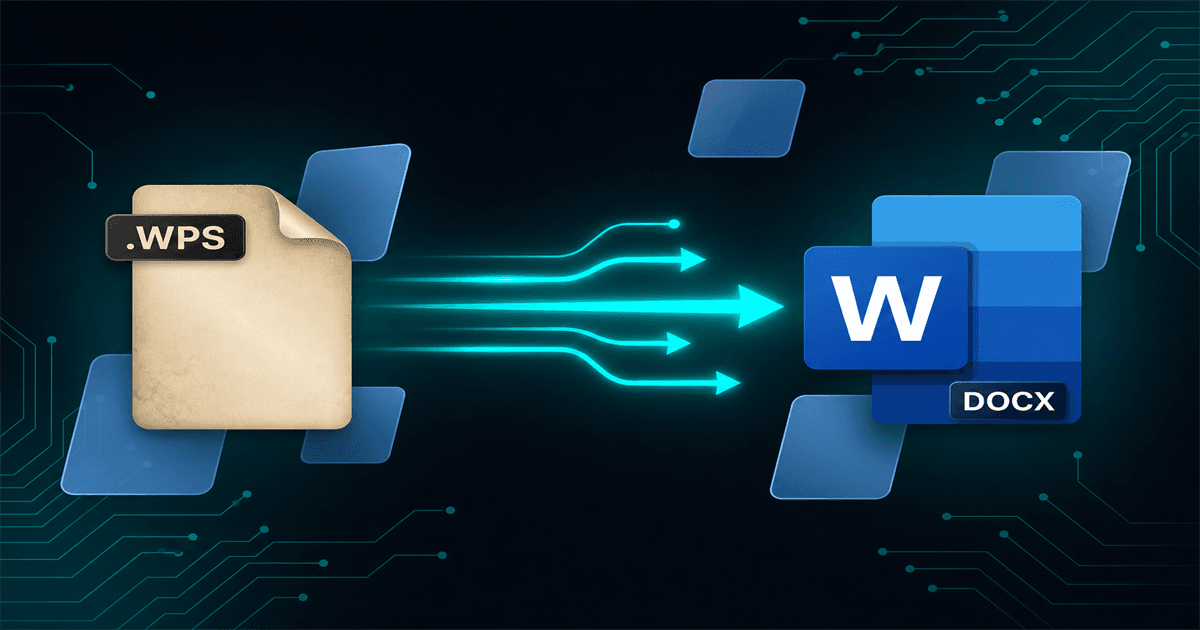
Op Windows 11 openen Microsoft Works-bestanden (.wps, .wpt, .wks, .xlr en .wdb) niet standaard in Word of Excel. Je kunt LibreOffice proberen voor licht bekijken, de originele Microsoft Works-applicatie gebruiken als je die nog geïnstalleerd hebt, of lokaal converteren naar DOCX, XLSX, CSV of PDF met Microsoft Works File Converter, zodat moderne apps en je archiveringsworkflows werken zoals je verwacht.
Waarom Excel misschien nee zegt op Windows 11
Microsoft Works-bestanden gebruiken propriëtaire binaire formaten voor woordverwerker-, spreadsheet- en databasemodules. Microsoft heeft nooit een eersteklas Works-importfilter in Word of Excel geleverd, dus zelfs de nieuwste Microsoft 365-versie kan de meeste van deze bestanden niet betrouwbaar openen. Windows 11 toont nog steeds de pictogrammen en bestandsnamen in Verkenner, maar geen ingebouwde app weet hoe ze gelezen moeten worden.
Als een dubbelklik een 'onbekende app'-melding veroorzaakt of Excel een leeg rooster opent, is dat normaal voor veel verouderde Microsoft Works-bestanden—het is geen teken dat het bestand beschadigd is.
Wat je eigenlijk nodig hebt
In de praktijk is je doel meestal een van twee dingen: de gegevens snel bekijken, of een modern, bewerkbaar bestand produceren dat je kunt beoordelen, archiveren of importeren in rapportage- en AI-workflows. Elke optie hieronder richt zich op een van die doelen.
Drie opties om Microsoft Works-bestanden in 2026 te openen
1. LibreOffice Calc (gratis, basisondersteuning)
LibreOffice Calc kan sommige .wks-, .xlr- en .wpt-bestanden openen om te bekijken. Resultaten variëren afhankelijk van de complexiteit van het bestand—macro's, benoemde bereiken en beveiligde bladen zijn de plekken waar de getrouwheid vaak faalt. Als je alleen snel een klein bestand wilt bekijken, is het de moeite waard om het eerst te proberen.
2. Microsoft Works (wanneer trouw belangrijk is)
Als de lay-out en de nauwkeurigheid van formules exact moeten overeenkomen met het origineel, is de gezaghebbende app nog steeds Microsoft Works zelf. Die route is niet verkeerd, maar het is zeldzaam op moderne Windows 11 hardware en de meeste teams onderhouden geen werkende Works installatie meer. De meeste teams geven er de voorkeur aan om eenmaal te converteren naar DOCX, XLSX of PDF en de bestand-binaries na validatie buiten gebruik te stellen.
3. Microsoft Works File Converter (converteren naar XLSX, PDF, CSV en meer)
Works File Converter is ontworpen voor het scenario 'geen Microsoft Works geïnstalleerd' op Windows. Selecteer bestanden of hele mappen, kies XLSX, PDF, CSV, HTML, Markdown of XLS, en converteer volledig op je pc—geen upload naar de cloud, geen internetronde, geen server van derden.
Een workflow die schaalbaar is voor archieven
Begin met een kleine steekproefset van elke extensiefamilie (.wks, .xlr, .wpt, .wdb, .wps) en zet deze om in een afzonderlijke uitvoermap. Open de resulterende XLSX in Excel, controleer formules en totalen, en voer pas daarna het volledige archief in batchmodus uit.
Voor archieven die loonadministratie, prijsstelling, klantenlijsten of bedrijfsprognoses bevatten, houdt lokale conversie de gegevens op de werkstation en buiten online diensten—wat steeds vaker de standaardverwachting is voor IT- en beveiligingsteams.
Een korte opmerking over "gratis online" Microsoft Works converters
Het uploaden van verouderde spreadsheets naar een willekeurige webconverter stuurt bedrijfsgegevens naar de infrastructuur van iemand anders. Voor persoonlijke concepten kan dat prima zijn; voor gereguleerde, financiële of concurrerende gegevens is het onacceptabel. Bij twijfel, blijf lokaal verwerken—vooral op Windows 11-machines die al aan je beveiligingsstandaard voldoen.
Onderste regel
Je hebt geen werkende Microsoft Works-installatie op Windows 11 nodig om de gegevens in legacy .wks-, .xlr-, .wpt- en .wps-bestanden te herstellen. Kies de tool die past bij je nauwkeurigheids- en privacyvereisten, test de uitvoer en moderniseer het archief één keer.
Converteer je bestanden
Verder lezen
- Wat is een Microsoft Works-bestand (.wps, .wks, .xlr, .wdb, .wpt) en hoe open je er een in 2026?
- Shop-Floor Microsoft Works Bestanden: Offertes, stuklijstnotities en werkorderkosten buiten het ERP
- Beveiligingsgids: Waarom Legacy Microsoft Works Conversie Offline Moet Blijven
- Voorbereiden van Microsoft Works Spreadsheetarchieven voor AI- en RAG-zoekopdrachten
Open je Microsoft Works-bestanden zoals normale Excel-bestanden
Installeer de gratis Windows proefversie en converteer je eerste batch .wks, .xlr, .wpt of .wps bestanden naar XLSX, CSV of PDF op je eigen pc—geen Microsoft Works installatie vereist.
Gratis proefperiode
Alle appfuncties — tot 10 bestanden
Windows 10 of 11
Download het offline-installatieprogramma hieronder voor de volledige proefperiode van 10 bestanden. Conversie blijft op je pc.