Como Abrir e Converter Ficheiros Microsoft Works em Windows 11
O que acontece quando se clica duas vezes num ficheiro legado Microsoft Works num PC moderno — e os caminhos práticos que não exigem o próprio Microsoft Works.
TL;DR
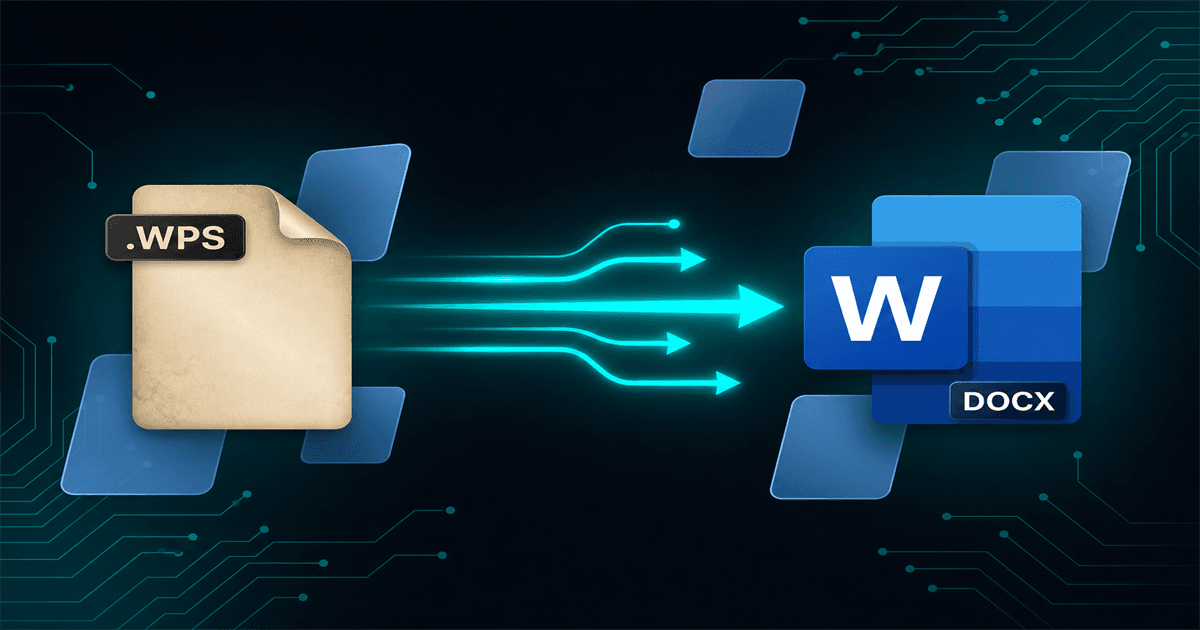
Em Windows 11, os ficheiros Microsoft Works (.wps, .wpt, .wks, .xlr e .wdb) não abrem nativamente no Word ou Excel. Pode tentar o LibreOffice para visualização leve, usar a aplicação original Microsoft Works se ainda a tiver instalada, ou converter localmente para DOCX, XLSX, CSV ou PDF com o Microsoft Works File Converter para que as aplicações modernas e os seus fluxos de trabalho de ficheiro funcionem da forma que espera.
Porquê o Excel pode dizer não em Windows 11
Os ficheiros Microsoft Works usam formatos binários proprietários para módulos de processador de texto, folha de cálculo e base de dados. A Microsoft nunca lançou um filtro de importação Works de primeira classe no Word ou no Excel, pelo que mesmo a versão mais recente do Microsoft 365 não consegue abrir de forma fiável a maioria destes ficheiros. O Windows 11 ainda mostra os ícones e nomes de ficheiro no Explorador de Ficheiros, mas nenhuma aplicação integrada sabe como os ler.
Se um duplo clique gerar um aviso de "aplicação desconhecida" ou o Excel abrir uma grelha vazia, isso é normal para muitos ficheiros legados Microsoft Works—não é um sinal de que o ficheiro está corrompido.
O que si realmente precisa
Na prática, o seu objetivo é geralmente uma de duas coisas: ver rapidamente os dados ou produzir um ficheiro moderno e editável que possa rever, arquivar ou importar em fluxos de trabalho de relatórios e de IA. Cada opção abaixo tem como alvo um desses objetivos.
Três opções para abrir ficheiros Microsoft Works em 2026
1. LibreOffice Calc (gratuito, suporte básico)
O LibreOffice Calc pode abrir alguns ficheiros .wks, .xlr e .wpt para visualização. Os resultados variam consoante a complexidade do ficheiro—macros, intervalos nomeados e folhas protegidas são onde a fidelidade frequentemente falha. Se apenas precisar de dar uma vista de olhos rápida a um ficheiro pequeno, vale a pena tentar primeiro.
2. Microsoft Works (quando a fidelidade é importante)
Se a fidelidade do layout e das fórmulas tiver de corresponder exatamente ao original, a aplicação autorizada é ainda Microsoft Works em si. Esse caminho não está errado, mas é raro no hardware moderno Windows 11 e a maioria das equipas já não mantém uma instalação funcional de Works. A maioria das equipas prefere converter uma vez para DOCX, XLSX ou PDF e retirar os ficheiros binários após validação.
3. Microsoft Works File Converter (converter para XLSX, PDF, CSV e mais)
Works File Converter foi criado para o cenário "nenhum Microsoft Works instalado" em Windows. Selecione ficheiros ou pastas inteiras, escolha XLSX, PDF, CSV, HTML, Markdown ou XLS, e converta totalmente no seu PC—sem carregamento na nuvem, sem ida e volta à internet, sem servidor de terceiros.
Um fluxo de trabalho que se adapta a ficheiros
Comece com um pequeno conjunto de amostras de cada família de extensões (.wks, .xlr, .wpt, .wdb, .wps) e converta-os para uma pasta de saída separada. Abra os XLSX resultantes no Excel, experimente fórmulas e totais, e só depois execute o ficheiro completo em modo em lote.
Para ficheiros que incluem folhas de pagamento, preços, listas de clientes ou previsões operacionais, a conversão local mantém os dados no posto de trabalho e fora dos serviços online — o que é cada vez mais a expectativa padrão das equipas de TI e de segurança.
Uma nota rápida sobre conversores Microsoft Works "online grátis"
Carregar folhas de cálculo antigas para um conversor web aleatório envia dados empresariais para a infraestrutura de outra pessoa. Para rascunhos pessoais isso pode ser aceitável; para dados regulamentados, financeiros ou competitivos, é inaceitável. Em caso de dúvida, mantenha o processamento local—especialmente em máquinas Windows 11 que já cumprem a sua base de segurança.
Resultado final
Não precisa de uma instalação funcional de Microsoft Works em Windows 11 para recuperar os dados contidos em ficheiros legados .wks, .xlr, .wpt e .wps. Escolha a ferramenta que corresponda aos seus requisitos de fidelidade e privacidade, teste a saída e modernize o ficheiro de uma vez.
Converta os seus ficheiros
Leituras relacionadas
- O que é um ficheiro Microsoft Works (.wps, .wks, .xlr, .wdb, .wpt) e como abrir um em 2026?
- Ficheiros da Produção Microsoft Works: Orçamentos, Notas de Lista de Materiais (BOM) e Cálculo de Custos de Trabalho fora do ERP
- Guia de Segurança: Por Que a Conversão Legacy Microsoft Works Deve Permanecer Offline
- Preparando Ficheiros de Folhas de Cálculo Microsoft Works para Pesquisa AI e RAG
Abra os seus ficheiros Microsoft Works como ficheiros normais do Excel
Instale a versão de teste gratuita do Windows e converta o seu primeiro lote de ficheiros .wks, .xlr, .wpt ou .wps para XLSX, CSV ou PDF no seu próprio PC—não é necessário instalar o Microsoft Works.
Teste gratuito
Todos os recursos do app — até 10 ficheiros
Windows 10 ou 11
Descarregue o instalador offline abaixo para o teste completo de 10 ficheiros. A conversão fica no seu PC.