Jenseits von Microsoft Works: Konvertieren Sie (fast) jede alte Datei auf Windows
Alte Ordner mischen Tabellen, Dokumente, Präsentationen und Bilder. So öffnet und konvertiert eine Offline-App (fast) alles – einschließlich der Formate, die Windows als leere Symbole hinterlässt.
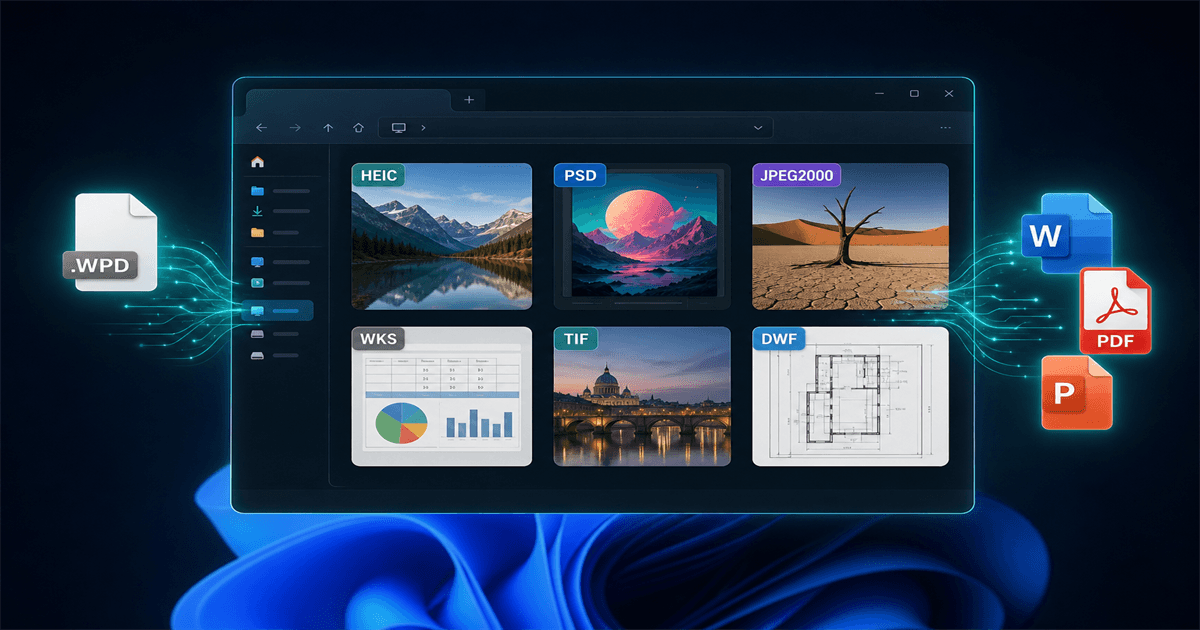
TL;DR
Ein Microsoft Works-Archiv besteht fast nie nur aus .wps- und .wpt-Dateien – es ist vermischt mit alten Dokumenten, Präsentationen, Scans und Bildern. Legacy File Converter ist die universelle App desselben Teams hinter diesem Tool: Sie öffnet und konvertiert mehr als 100 alte und moderne Formate – und fügt sogar einen Windows-Explorer-Vorschau-/Thumbnail-Handler für Bildtypen hinzu, die Windows nicht unterstützt. Sie läuft vollständig offline. Lesen Sie die ursprüngliche tiefgehende Analyse auf the Legacy File Converter blog.
Das Problem: ein Ordner, ein Dutzend Formate
Du machst dich daran, einen Ordner mit Microsoft Works-Dateien zu retten, und entdeckst, dass er auch voller anderer Relikte ist – WordPerfect-Memos, ein altes PowerPoint-Dokument, gescannte TIFFs, eine PSD eines Designers und ein Haufen iPhone-HEIC-Fotos. Einige von ihnen zeigen nicht einmal ein Miniaturbild im Windows-Explorer, sodass du auf eine Wand identischer grauer Symbole starrst, ohne zu wissen, was sich darin befindet.
Windows erstellt Vorschauen über kleine pro-Format "Handler." Es liefert Handler für JPG, PNG und GIF, aber viele gängige Bildtypen haben standardmäßig keinen Handler – oder benötigen ein kostenpflichtiges Zusatzmodul – sodass sie auf ein generisches Symbol zurückfallen.
Die Formate Windows werden nicht einmal angezeigt.
Bevor Sie diese Dateien konvertieren können, ist es hilfreich zu wissen, welche Windows einfach nicht anzeigen möchte:
- HEIC / HEIF — iPhone- und moderne Kamera-Fotos; Windows benötigt eine kostenpflichtige HEVC-Erweiterung, um sie überhaupt zu dekodieren.
- AVIF — Webbilder der nächsten Generation; standardmäßig kein Vorschaubild bei den meisten Windows-Installationen.
- JPEG 2000 (.jp2) — wird in Archiven, Scans und medizinischer Bildgebung verwendet; keine native Vorschau.
- Photoshop (.psd) — geschichtete Design-Dateien; Explorer zeigt nur ein generisches Symbol.
- Targa (.tga) — Spieltexturen und 3D-Assets; keine native Miniaturansicht oder Vorschau.
Eine App, die (fast) alles vorschaut und konvertiert
Legacy File Converter ist genau für dieses gemischte Archiv-Szenario gebaut. Wenn Sie es installieren, registriert es einen leichtgewichtigen Vorschau- und Miniaturbild-Handler bei Windows, sodass HEIC, AVIF, JPEG 2000, PSD und TGA endlich im Dateiraster und Vorschaufenster angezeigt werden — und wenn Sie bereit sind, konvertiert es die Dateien in die Formate, die heute tatsächlich verwendet werden.
1. Dokumente und Tabellenkalkulationen
WordPerfect, Microsoft Works, Lotus 1-2-3, AppleWorks und alte Office-Dateien lassen sich sauber in DOCX, XLSX, PDF, HTML, Markdown oder reinen Text konvertieren.
2. Präsentationen und Bilder
Alte PowerPoint- und Präsentationsformate werden zu PPTX oder PDF, während HEIC, PSD, JP2, TIFF und TGA in JPG, PNG oder PDF umgewandelt werden — flach gemacht und bereit, überall verwendet zu werden.
3. Ganze Ordner auf einmal, offline
Richten Sie es auf eine Ordnerstruktur mit gemischten alten Dateien und konvertieren Sie alles auf einmal. Nichts wird hochgeladen, sodass sensible Finanzmodelle und persönliche Fotos niemals Ihren PC verlassen.
Wie es funktioniert
Es gibt nichts zu konfigurieren. Installieren Sie die App und Windows beginnt, die unterstützten Bildformate wie jedes andere Bild zu zeichnen. Öffnen Sie einen beliebigen Ordner, wechseln Sie in die Miniaturansicht, und die Dateien werden im Raster angezeigt. Wählen Sie eine aus und drücken Sie Alt + P, um das vollständige Bild im Vorschaubereich zu sehen – ohne etwas zu öffnen. Wenn Sie eine dauerhafte Kopie möchten, ziehen Sie die Dateien hinein (oder klicken Sie mit der rechten Maustaste im Explorer) und wählen Sie ein Ausgabeformat aus.
Ein Format oder alle konvertieren
Microsoft Works File Converter ist der schnellste Weg, um .wps, .wks, .xlr und .wpt Dateien zu bearbeiten. Aber wenn Ihr Archiv auch eine Mischung aus Dokumenten, Präsentationen und Bildern ist, deckt Legacy File Converter den Rest ab – Vorschau und Konvertierung von (fast) jedem Dateityp, vollständig offline.
Weiterführende Artikel
Öffnen und konvertieren Sie Ihre Microsoft Works-Dateien lokal
Probieren Sie die kostenlose Windows-Testversion an einer Probe von .wps-, .wks-, .xlr- oder .wpt-Dateien aus und bestätigen Sie, dass die XLSX-Ausgaben Ihren Prüfungsstandards entsprechen, bevor Sie das vollständige Archiv verarbeiten.
Kostenlose Testversion
Alle App-Funktionen — bis zu 10 Dateien
Windows 10 oder 11
Laden Sie den Offline-Installer unten herunter für die volle 10-Dateien-Testversion. Die Konvertierung bleibt auf Ihrem PC.