So öffnen und konvertieren Sie Microsoft Works-Dateien auf Windows 11
Was passiert, wenn Sie eine veraltete Microsoft Works-Datei auf einem modernen PC doppelklicken – und die praktischen Wege, die Microsoft Works selbst nicht erfordern.
TL;DR
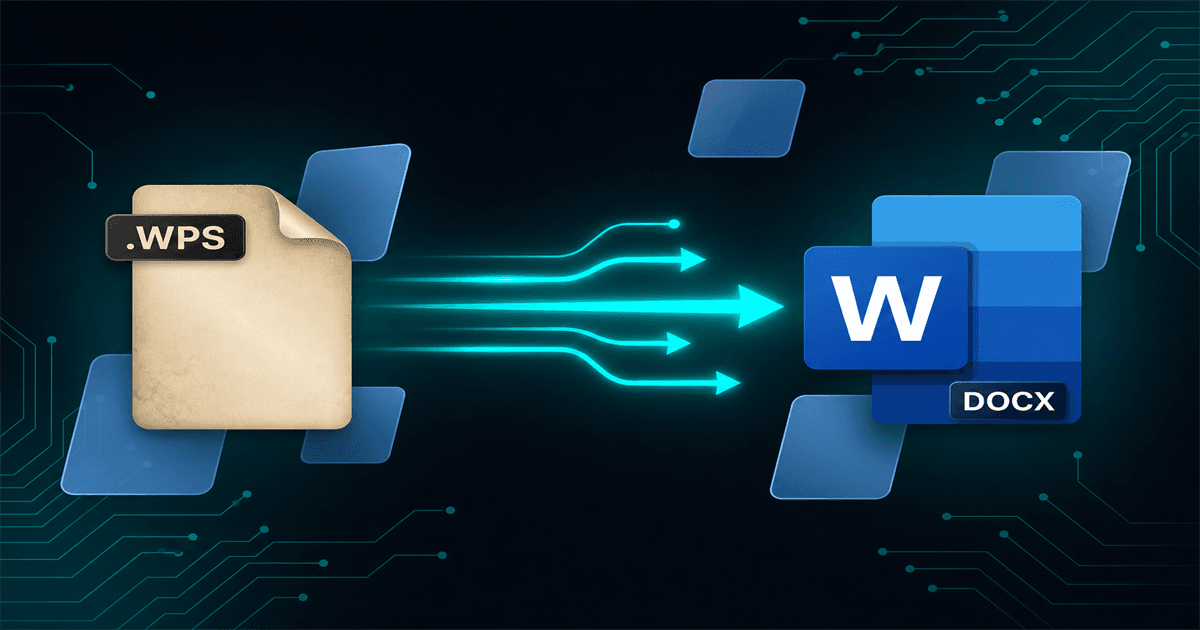
Auf Windows 11 lassen sich Microsoft Works-Dateien (.wps, .wpt, .wks, .xlr und .wdb) nicht nativ in Word oder Excel öffnen. Sie können LibreOffice für eine leichte Ansicht ausprobieren, die ursprüngliche Microsoft Works-Anwendung verwenden, falls sie noch installiert ist, oder lokal in DOCX, XLSX, CSV oder PDF mit Microsoft Works File Converter konvertieren, damit moderne Apps und Ihre Archiv-Workflows wie erwartet funktionieren.
Warum Excel bei Windows 11 nein sagen könnte
Microsoft Works-Dateien verwenden proprietäre Binärformate für Textverarbeitungs-, Tabellenkalkulations- und Datenbankmodule. Microsoft hat nie einen erstklassigen Works-Importfilter in Word oder Excel geliefert, sodass selbst die neueste Microsoft-365-Version die meisten dieser Dateien nicht zuverlässig öffnen kann. Windows 11 zeigt weiterhin die Symbole und Dateinamen im Datei-Explorer an, aber keine integrierte App weiß, wie man sie liest.
Wenn ein Doppelklick ein ‚unbekannte App‘-Fenster erzeugt oder Excel ein leeres Raster öffnet, ist das bei vielen älteren Microsoft Works-Dateien normal – kein Anzeichen dafür, dass die Datei beschädigt ist.
Was du tatsächlich brauchst
In der Praxis besteht Ihr Ziel normalerweise in einer von zwei Möglichkeiten: die Daten schnell zu sehen oder eine moderne, bearbeitbare Datei zu erstellen, die Sie überprüfen, archivieren oder in Berichts- und KI-Workflows importieren können. Jede der unten genannten Optionen zielt auf eines dieser Ziele ab.
Drei Optionen zum Öffnen von Microsoft Works-Dateien im Jahr 2026
1. LibreOffice Calc (kostenlos, einfache Unterstützung)
LibreOffice Calc kann einige .wks-, .xlr- und .wpt-Dateien zur Ansicht öffnen. Die Ergebnisse variieren je nach Dateikomplexität – Makros, benannte Bereiche und geschützte Blätter sind die Bereiche, in denen die Genauigkeit oft leidet. Wenn Sie nur einen kurzen Blick auf eine kleine Datei werfen möchten, ist es einen Versuch wert, es zuerst zu probieren.
2. Microsoft Works (wenn Genauigkeit zählt)
Wenn Layout- und Formeltreue genau dem Original entsprechen müssen, ist die maßgebliche Anwendung immer noch Microsoft Works selbst. Dieser Weg ist nicht falsch, aber auf moderner Windows 11-Hardware selten, und die meisten Teams pflegen keine funktionierende Works-Installation mehr. Die meisten Teams ziehen es vor, die Datei einmal in DOCX, XLSX oder PDF zu konvertieren und die Binärdateien nach der Validierung einzustellen.
3. Microsoft Works File Converter (konvertieren in XLSX, PDF, CSV und mehr)
Works File Converter ist für das Szenario „kein Microsoft Works installiert“ auf Windows gebaut. Wählen Sie Dateien oder ganze Ordner aus, wählen Sie XLSX, PDF, CSV, HTML, Markdown oder XLS, und konvertieren Sie vollständig auf Ihrem PC—kein Hochladen in die Cloud, keine Internet-Rundreise, kein Server eines Drittanbieters.
Ein Arbeitsablauf, der für Archive skaliert
Beginnen Sie mit einem kleinen Beispielsatz aus jeder Erweiterungsfamilie (.wks, .xlr, .wpt, .wdb, .wps) und konvertieren Sie sie in einen separaten Ausgabeordner. Öffnen Sie das resultierende XLSX in Excel, prüfen Sie Formeln und Summen und führen Sie erst dann das vollständige Archiv im Batch-Modus aus.
Für Archive, die Gehaltsabrechnungen, Preisgestaltungen, Kundenlisten oder Betriebsprognosen enthalten, hält die lokale Konvertierung die Daten auf dem Arbeitsplatzrechner und fern von Onlinediensten – was zunehmend die Standarderwartung für IT- und Sicherheitsteams ist.
Eine kurze Anmerkung zu „kostenlosen Online“-Microsoft Works-Konvertern
Das Hochladen veralteter Tabellenkalkulationen zu einem zufälligen Web-Konverter sendet Geschäftsdaten an die Infrastruktur eines anderen. Für persönliche Entwürfe mag das in Ordnung sein; für regulierte, finanzielle oder wettbewerbsrelevante Daten ist es ein No-Go. Im Zweifelsfall sollten Sie die Verarbeitung lokal belassen – insbesondere auf Windows 11-Geräten, die bereits Ihre Sicherheitsstandards erfüllen.
Unterm Strich
Sie benötigen keine funktionierende Microsoft Works-Installation auf Windows 11, um die Daten in alten .wks-, .xlr-, .wpt- und .wps-Dateien wiederherzustellen. Wählen Sie das Werkzeug, das Ihren Anforderungen an Genauigkeit und Datenschutz entspricht, testen Sie die Ausgabe und modernisieren Sie das Archiv einmal.
Dateien konvertieren
Weiterführende Artikel
- Was ist eine Microsoft Works-Datei (.wps, .wks, .xlr, .wdb, .wpt) und wie öffnet man sie im Jahr 2026?
- Shop-Floor Microsoft Works Dateien: Angebote, Stücklistenhinweise und Auftragskostenermittlung außerhalb des ERP
- Sicherheitsleitfaden: Warum die Legacy-Microsoft Works-Konvertierung offline bleiben sollte
- Vorbereitung von Microsoft Works-Tabellenarchiven für KI- und RAG-Suche
Öffnen Sie Ihre Microsoft Works-Dateien wie normale Excel-Dateien
Installieren Sie die kostenlose Windows-Testversion und konvertieren Sie Ihre erste Charge von .wks-, .xlr-, .wpt- oder .wps-Dateien auf Ihrem eigenen PC in XLSX-, CSV- oder PDF-Dateien – keine Microsoft Works-Installation erforderlich.
Kostenlose Testversion
Alle App-Funktionen — bis zu 10 Dateien
Windows 10 oder 11
Laden Sie den Offline-Installer unten herunter für die volle 10-Dateien-Testversion. Die Konvertierung bleibt auf Ihrem PC.