Kuinka avata ja muuntaa Microsoft Works-tiedostoja Windows 11:ssa
Mitä tapahtuu, kun kaksoisnapsautat perinteistä Microsoft Works-tiedostoa nykyaikaisella tietokoneella—ja käytännön polut, jotka eivät vaadi Microsoft Works:tä itse.
TL;DR
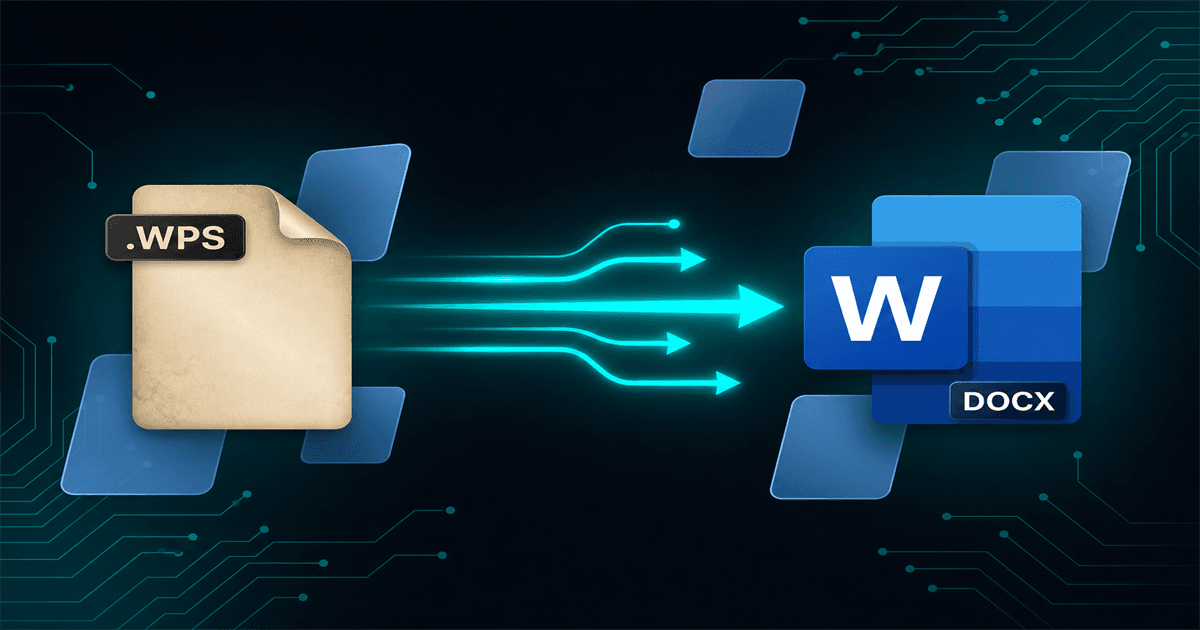
Windows 11-tiedostoja, Microsoft Works-tiedostoja (.wps, .wpt, .wks, .xlr ja .wdb) ei voi avata natiivisti Wordissa tai Excelissä. Voit kokeilla LibreOfficea kevyttä tarkastelua varten, käyttää alkuperäistä Microsoft Works-sovellusta, jos se on edelleen asennettuna, tai muuntaa paikallisesti DOCX-, XLSX-, CSV- tai PDF-muotoon Microsoft Works File Converter:n avulla, jotta nykyaikaiset sovellukset ja arkistointityönkulut toimivat odotetulla tavalla.
Miksi Excel saattaa sanoa ei Windows 11
Microsoft Works-tiedostot käyttävät omia binäärimuotoja tekstinkäsittely-, taulukkolaskenta- ja tietokantamoduuleille. Microsoft ei koskaan toimittanut ensiluokkaista Works-tuontisuodinta Wordiin tai Exceliin, joten edes uusin Microsoft 365 -versio ei voi luotettavasti avata suurinta osaa näistä tiedostoista. Windows 11 näyttää silti kuvakkeet ja tiedostonimet File Explorerissa, mutta mikään sisäänrakennettu sovellus ei osaa lukea niitä.
Jos kaksoisnapsautus aiheuttaa "tuntematon sovellus" -kehotteen tai Excel avaa tyhjän ruudukon, se on normaalia monille perintöä oleville Microsoft Works-tiedostoille—ei merkki siitä, että tiedosto olisi vioittunut.
Mitä todella tarvitset
Käytännössä tavoitteesi on yleensä yksi kahdesta asiasta: nähdä tiedot nopeasti tai tuottaa nykyaikainen, muokattava tiedosto, jota voit tarkastella, arkistoida tai tuoda raportointi- ja tekoälytyönkulkuun. Alla oleva vaihtoehto kohdistuu yhteen näistä tavoitteista.
Kolme vaihtoehtoa Microsoft Works-tiedostojen avaamiseen vuonna 2026
1. LibreOffice Calc (ilmainen, perustuki)
LibreOffice Calc voi avata joitakin .wks-, .xlr- ja .wpt-tiedostoja katselua varten. Tulokset vaihtelevat tiedoston monimutkaisuuden mukaan—makrot, nimettyjä alueet ja suojatut taulukot ovat kohtia, joissa tarkkuus usein pettää. Jos tarvitset vain nopean katsauksen pieneen tiedostoon, kannattaa kokeilla sitä ensin.
2. Microsoft Works (kun tarkkuus merkitsee)
Jos asettelun ja kaavojen tarkkuuden on vastattava alkuperäistä täysin, auktorisoitu sovellus on edelleen Microsoft Works itse. Tämä polku ei ole väärä, mutta se on harvinainen nykyaikaisilla Windows 11-laitteilla, ja useimmat tiimit eivät enää ylläpidä toimivaa Works-asennusta. Useimmat tiimit suosivat tiedostojen muuntamista kerralla DOCX:ksi, XLSX:ksi tai PDF:ksi ja poistavat binäärit tarkistamisen jälkeen.
3. Microsoft Works File Converter (muunna XLSX, PDF, CSV ja muihin)
Works File Converter on suunniteltu "ei Microsoft Works asennettuna" -tilannetta varten Windows. Valitse tiedostoja tai kokonaisia kansioita, valitse XLSX, PDF, CSV, HTML, Markdown tai XLS, ja muunna kokonaan omalla tietokoneellasi—ei pilveen lataamista, ei internet-kierrosta, ei kolmannen osapuolen palvelinta.
Työnkulku, joka skaalautuu arkistoihin
Aloita ottamalla pieni näytesarja jokaisesta tiedostopäätteiden perheestä (.wks, .xlr, .wpt, .wdb, .wps) ja muunna ne erilliseen tuloskansioon. Avaa tuloksena saatu XLSX Excelissä, tarkista kaavat ja summat, ja suorita vasta sen jälkeen koko arkiston käsittely eräkäsittelytilassa.
Arkistoille, jotka sisältävät palkanlaskennan, hinnoittelun, asiakasluettelot tai toimintojen ennusteet, paikallinen muunnos pitää tiedot työasemalla eikä verkossa olevissa palveluissa – mikä on yhä enemmän IT- ja turvallisuustiimien oletusodotus.
Nopea huomautus 'ilmaisista verkko' Microsoft Works-muuntimista
Vanhojen taulukkolaskentojen lataaminen satunnaiseen verkkomuuntimeen lähettää liiketoimintadataa jonkun toisen infrastruktuuriin. Henkilökohtaisiin luonnoksiin se saattaa olla ok; säännellyn, taloudellisen tai kilpailevan datan kohdalla se ei tule kysymykseen. Epävarmuuden sattuessa pidä käsittely paikallisena—erityisesti Windows 11-laitteilla, jotka jo täyttävät turvallisuusperusteesi.
Lopputulos
Et tarvitse toimivaa Microsoft Works-asennusta Windows 11:ssä palauttaaksesi tiedot vanhoista .wks-, .xlr-, .wpt- ja .wps-tiedostoista. Valitse työkalu, joka sopii tarkkuus- ja tietosuojavaatimuksiisi, testaa tulos ja modernisoi arkisto kerralla.
Muunna tiedostosi
Lue myös
- Mikä on Microsoft Works-tiedosto (.wps, .wks, .xlr, .wdb, .wpt) ja kuinka avaat sen vuonna 2026?
- Työpajan Microsoft Works tiedostot: Tarjoukset, BOM-muistiinpanot ja työn kustannuslaskenta ERP:n ulkopuolella
- Turvaopas: Miksi perinteinen Microsoft Works-muunnos tulisi pitää offline-tilassa
- Microsoft Works-taulukkoarkistojen valmistelu tekoälyä ja RAG-hakua varten
Avaa Microsoft Works-tiedostosi kuten tavalliset Excel-tiedostot
Asenna ilmainen Windows-kokeilu ja muunna ensimmäinen eräsi .wks-, .xlr-, .wpt- tai .wps-tiedostoja XLSX-, CSV- tai PDF-muotoon omalla tietokoneellasi – Microsoft Works-asennusta ei tarvita.
Ilmainen kokeilu
Kaikki sovelluksen ominaisuudet — enintään 10 tiedostoa
Windows 10 tai 11
Lataa offline-asennusohjelma alta 10 tiedoston täyttä kokeilua varten. Muunnos pysyy omalla tietokoneellasi.