Come Aprire e Convertire i File Microsoft Works su Windows 11
Cosa succede quando si fa doppio clic su un file legacy Microsoft Works su un PC moderno e i percorsi pratici che non richiedono Microsoft Works stesso.
TL;DR
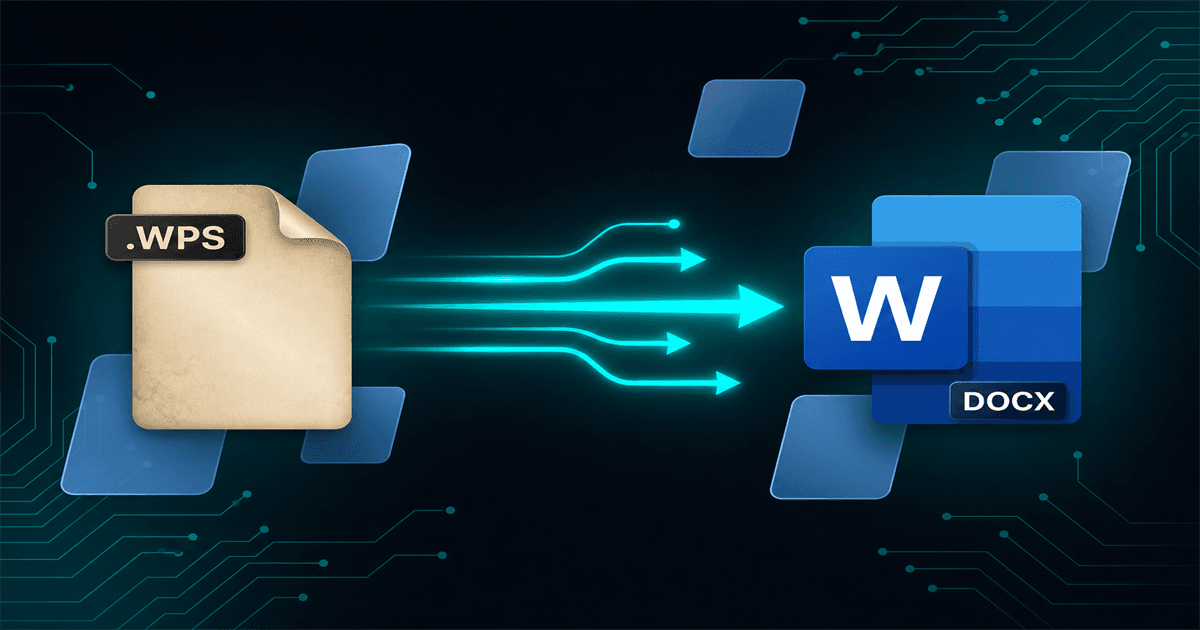
Su Windows 11, i file Microsoft Works (.wps, .wpt, .wks, .xlr e .wdb) non si aprono nativamente in Word o Excel. Puoi provare LibreOffice per una visualizzazione leggera, usare l'applicazione originale Microsoft Works se la hai ancora installata, oppure convertire localmente in DOCX, XLSX, CSV o PDF con Microsoft Works File Converter in modo che le applicazioni moderne e i tuoi flussi di lavoro di archivio funzionino come ti aspetti.
Perché Excel potrebbe dire no su Windows 11
I file Microsoft Works utilizzano formati binari proprietari per moduli di elaborazione testi, fogli di calcolo e database. Microsoft non ha mai fornito un filtro di importazione Works di prima classe in Word o Excel, quindi anche l'ultima versione di Microsoft 365 non può aprire in modo affidabile la maggior parte di questi file. Windows 11 mostra ancora le icone e i nomi dei file in Esplora file, ma nessuna app integrata sa come leggerli.
Se un doppio clic produce un avviso di "app sconosciuta" o Excel apre una griglia vuota, ciò è normale per molti file legacy Microsoft Works, e non è un segno che il file sia corrotto.
Quello di cui hai realmente bisogno
In pratica, il tuo obiettivo di solito è uno dei due: vedere rapidamente i dati o produrre un file moderno e modificabile che puoi esaminare, archiviare o importare nei flussi di lavoro di reporting e intelligenza artificiale. Ogni opzione qui sotto mira a uno di questi obiettivi.
Tre opzioni per aprire i file Microsoft Works nel 2026
1. LibreOffice Calc (gratuito, supporto base)
LibreOffice Calc può aprire alcuni file .wks, .xlr e .wpt per visualizzarli. I risultati variano con la complessità del file: macro, intervalli denominati e fogli protetti sono i punti in cui la fedeltà spesso si perde. Se hai solo bisogno di dare un'occhiata rapida a un file piccolo, vale la pena provare prima.
2. Microsoft Works (quando la fedeltà conta)
Se la fedeltà del layout e delle formule deve corrispondere esattamente all'originale, l'app autorevole è ancora Microsoft Works stesso. Quella strada non è sbagliata, ma è rara sull'hardware moderno Windows 11 e la maggior parte dei team non mantiene più un'installazione funzionante di Works. La maggior parte dei team preferisce convertire una volta in DOCX, XLSX o PDF e ritirare i file binari dopo la validazione.
3. Microsoft Works File Converter (converti in XLSX, PDF, CSV e altro)
Works File Converter è progettato per lo scenario "nessun Microsoft Works installato" su Windows. Seleziona file o intere cartelle, scegli XLSX, PDF, CSV, HTML, Markdown o XLS e converti tutto direttamente sul tuo PC—niente caricamento su cloud, niente invio su internet, niente server di terze parti.
Un flusso di lavoro che si adatta agli archivi
Inizia con un piccolo set di campioni da ciascuna famiglia di estensioni (.wks, .xlr, .wpt, .wdb, .wps) e convertili in una cartella di output separata. Apri il XLSX risultante in Excel, prova formule e totali, e solo allora esegui l'archivio completo in modalità batch.
Per archivi che includono salari, prezzi, liste clienti o previsioni operative, la conversione locale mantiene i dati sulla postazione di lavoro e fuori dai servizi online, il che è sempre più l'aspettativa predefinita per i team IT e di sicurezza.
Una breve nota sui convertitori Microsoft Works "online gratuiti"
Caricare fogli di calcolo legacy su un convertitore web casuale invia i dati aziendali all'infrastruttura di qualcun altro. Per bozze personali ciò può andare bene; per dati regolamentati, finanziari o competitivi è impraticabile. In caso di dubbio, mantieni l'elaborazione locale, specialmente su macchine Windows 11 che già soddisfano il tuo standard di sicurezza.
Risultato finale
Non è necessario avere un'installazione funzionante di Microsoft Works su Windows 11 per recuperare i dati all'interno dei file legacy .wks, .xlr, .wpt e .wps. Scegli lo strumento che soddisfa i tuoi requisiti di fedeltà e privacy, prova l'output e modernizza l'archivio una volta.
Converti i tuoi file
Letture correlate
- Cos'è un file Microsoft Works (.wps, .wks, .xlr, .wdb, .wpt) e come se ne apre uno nel 2026?
- File del piano di produzione Microsoft Works: Preventivi, Note BOM e Costificazione dei Lavori fuori dall'ERP
- Guida alla Sicurezza: Perché la Conversione Legacy Microsoft Works Dovrebbe Rimanere Offline
- Preparazione degli archivi di fogli di calcolo Microsoft Works per la ricerca AI e RAG
Apri i tuoi file Microsoft Works come normali file Excel
Installa la versione di prova gratuita di Windows e converti il tuo primo batch di file .wks, .xlr, .wpt o .wps in XLSX, CSV o PDF sul tuo PC—nessuna installazione di Microsoft Works richiesta.
Prova gratuita
Tutte le funzioni dell’app — fino a 10 file
Windows 10 o 11
Scarica il programma di installazione offline qui sotto per la prova completa di 10 file. La conversione resta sul tuo PC.