Microsoft Worksを超えて:Windows上の(ほぼ)すべてのレガシーファイルを変換
古いフォルダーは、スプレッドシート、ドキュメント、プレゼンテーション、画像が混在しています。ここでは、あるオフラインアプリがどのようにして(ほとんど)すべてのものを開いて変換するか、Windowsが空白のアイコンとして残す形式も含めて説明します。
TL;DR
Microsoft Worksアーカイブは、ほとんどの場合、単に.wpsや.wptファイルだけではありません — 古い文書、プレゼンテーション、スキャン、画像などと混ざっています。Legacy File Converterは、このツールの背後にいる同じチームによるユニバーサルアプリで、100以上のレガシーおよび最新フォーマットを開いて変換することができます — さらにはWindowsが無視する画像タイプに対してWindowsエクスプローラーのプレビュー/サムネイルハンドラーも追加します。完全にオフラインで動作します。元の記事のthe Legacy File Converter blogに関する詳細を読んでください。
問題:1つのフォルダー、12種類のフォーマット
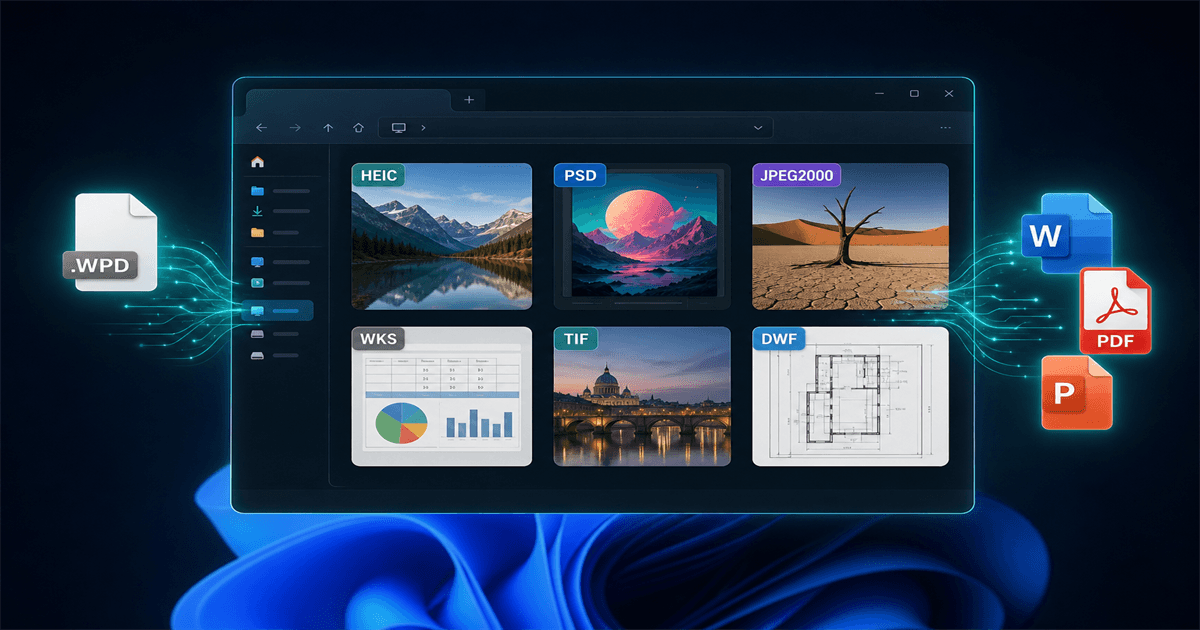
あなたはMicrosoft Worksファイルのフォルダーを救出しようとしますが、それが他の遺物でいっぱいであることに気づきます — WordPerfectのメモ、古いPowerPointのデッキ、スキャンしたTIFF、デザイナーのPSD、そして大量のiPhoneのHEIC写真などです。その中にはWindowsエクスプローラーでサムネイルすら表示されないものもあり、何が入っているのかまったく分からないまま同じ灰色のアイコンの壁を見つめることになります。
Windows は、小さなフォーマットごとの「ハンドラー」を通じてプレビューを描画します。JPG、PNG、GIF 用のハンドラーは付属していますが、多くの一般的な画像タイプには標準ではハンドラーがなく、または有料のアドオンが必要なため、汎用アイコンにフォールバックします。
Windows のフォーマットはプレビューさえできません
これらのファイルを変換する前に、どのファイルをWindowsが単純に表示しようとしないかを知っておくと役立ちます:
- HEIC / HEIF — iPhoneや最新のカメラの写真;Windowsはそれらをデコードするために有料のHEVC拡張が必要です。
- AVIF — 次世代のウェブ画像;ほとんどのWindowsインストールではデフォルトでサムネイルがありません。
- JPEG 2000 (.jp2) — アーカイブ、スキャン、医療画像で使用される;ネイティブプレビューはなし。
- Photoshop (.psd) — レイヤー付きデザインファイル; エクスプローラーは一般的なアイコンしか表示しません。
- Targa (.tga) — ゲームのテクスチャや3Dアセット用;ネイティブのサムネイルやプレビューはなし。
ほとんど何でもプレビューして変換できるアプリ一つ
Legacy File Converterは、まさにこの混合アーカイブのシナリオのために作られています。インストールすると、Windowsに軽量のプレビューおよびサムネイルハンドラを登録するため、HEIC、AVIF、JPEG 2000、PSD、TGAがついにファイルグリッドとプレビューペインに表示されるようになります。そして準備ができたら、実際に人々が今日使用しているフォーマットにファイルを変換します。
1. ドキュメントとスプレッドシート
WordPerfect、Microsoft Works、Lotus 1-2-3、AppleWorks、および旧式のOfficeファイルは、DOCX、XLSX、PDF、HTML、Markdown、またはプレーンテキストにきれいに変換されます。
2. プレゼンテーションと画像
古いPowerPointやプレゼンテーションの形式はPPTXまたはPDFになり、一方でHEIC、PSD、JP2、TIFF、およびTGAはJPG、PNG、またはPDFに変換され、どこでも使えるようにフラット化されます。
3. オフラインでフォルダ全体を一度に
混在するレガシーファイルのフォルダツリーに向けて、一度にすべてを変換します。何もアップロードされないため、機密の財務モデルや個人の写真がPCから外に出ることはありません。
仕組み
設定するものは何もありません。アプリをインストールすると、Windowsは他の画像と同じように対応する画像フォーマットの描画を開始します。任意のフォルダーを開き、サムネイル表示に切り替えると、ファイルがグリッド上に表示されます。1つを選択して Alt + P を押すと、何も開かずにプレビューパネルでフル画像を確認できます。恒久的なコピーが必要な場合は、ファイルをドラッグするか(またはエクスプローラーで右クリックして)、出力フォーマットを選択してください。
1つの形式、またはすべての形式を変換する
Microsoft Works File Converter は .wps、.wks、.xlr、および .wpt ファイルを処理する最も速い方法です。しかし、アーカイブが文書、プレゼンテーション、画像の寄せ集めになっている場合でも、Legacy File Converter が残りをカバーします — ほとんどすべてのファイルタイプを、完全にオフラインでプレビューおよび変換できます。
関連記事
Microsoft Worksファイルをローカルで開いて変換する
.wps、.wks、.xlr、または .wpt ファイルのサンプルで無料の Windows トライアルを試し、XLSX の出力が完全なアーカイブを処理する前にレビュー基準を満たしていることを確認してください。
無料トライアル
アプリの全機能 — 最大 10 ファイル
Windows 10 または 11
下の オフラインインストーラー をダウンロードして、最大 10 ファイルのフルトライアルをご利用ください。変換はお使いの PC 上で行われます。