Windows 11でMicrosoft Worksファイルを開いて変換する方法
現代のPCでレガシーMicrosoft Worksファイルをダブルクリックすると何が起こるか、そしてMicrosoft Works自体を必要としない実用的な方法。
TL;DR
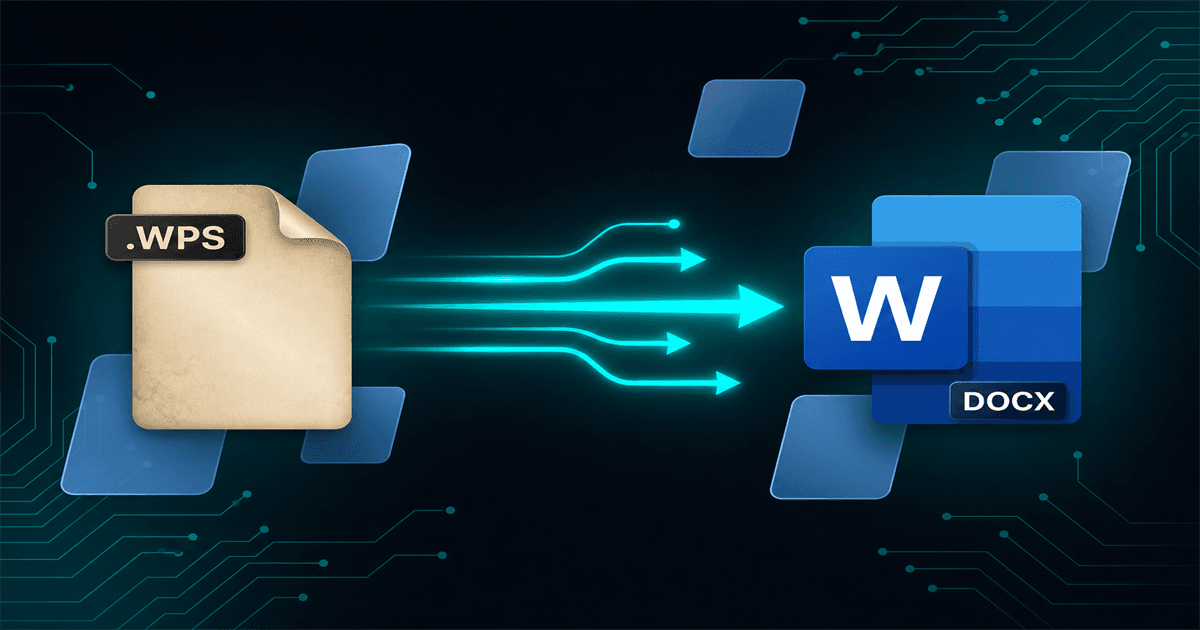
Windows 11では、Microsoft Worksファイル(.wps、.wpt、.wks、.xlr、および.wdb)はWordやExcelでネイティブに開くことができません。簡単に閲覧するにはLibreOfficeを試すことができ、もしまだインストールされているなら元のMicrosoft Worksアプリケーションを使うこともできます。または、Microsoft Works File ConverterでローカルにDOCX、XLSX、CSV、またはPDFに変換して、最新のアプリやアーカイブワークフローが期待通りに動作するようにすることも可能です。
なぜExcelはWindows 11で「いいえ」と言うことがあるのか
Microsoft Works ファイルは、ワードプロセッサ、スプレッドシート、およびデータベースモジュールのための独自のバイナリ形式を使用しています。Microsoft は Word や Excel に一流の Works インポートフィルターを提供したことがないため、最新の Microsoft 365 ビルドでもこれらのファイルのほとんどを確実に開くことはできません。Windows 11 は File Explorer にアイコンとファイル名を表示しますが、組み込みアプリでこれらを読む方法を知っているものはありません。
ダブルクリックで「不明なアプリ」プロンプトが表示されたり、Excelが空のグリッドを開いたりする場合、それは多くのレガシーMicrosoft Worksファイルにとって正常なことであり、ファイルが破損している兆候ではありません。
あなたが実際に必要なもの
実際には、あなたの目標は通常2つのうちのどちらかです:データを素早く確認すること、またはレビュー、アーカイブ、あるいはレポートやAIのワークフローに取り込める最新の編集可能なファイルを作成することです。以下の各オプションは、それぞれその目標のいずれかを対象としています。
2026年にMicrosoft Worksファイルを開くための三つのオプション
1. LibreOffice Calc(無料、基本サポート)
LibreOffice Calc は.wks、.xlr、および.wptの一部のファイルを表示するために開くことができます。結果はファイルの複雑さによって異なります—マクロ、名前付き範囲、および保護されたシートでは忠実度がしばしば損なわれます。小さなファイルをちょっと確認したいだけの場合は、まず試してみる価値があります。
2. Microsoft Works(忠実さが重要なとき)
レイアウトや数式の忠実度を元のものと完全に一致させる必要がある場合、権威あるアプリは依然としてMicrosoft Works自体です。その方法が間違っているわけではありませんが、現代のWindows 11ハードウェアでは稀であり、ほとんどのチームはもはや動作するWorksのインストールを維持していません。ほとんどのチームは、一度DOCX、XLSX、またはPDFに変換し、検証後にファイルバイナリを廃止することを好みます。
3. Microsoft Works File Converter(XLSX、PDF、CSV、その他に変換)
Works File Converter は、Windows 上で「Microsoft Works がインストールされていない」場合を想定して作られています。ファイルやフォルダ全体を選択し、XLSX、PDF、CSV、HTML、Markdown、または XLS を選んで、PC 上で完全に変換できます—クラウドへのアップロードも、インターネット経由の往復も、サードパーティのサーバーも不要です。
アーカイブ向けにスケールするワークフロー
各拡張ファミリー(.wks、.xlr、.wpt、.wdb、.wps)から小さなサンプルセットで開始し、それらを別の出力フォルダに変換します。生成されたXLSXをExcelで開き、数式と合計をサンプル確認した後に、バッチモードで全アーカイブを実行してください。
給与、価格設定、顧客リスト、または営業予測を含むアーカイブの場合、ローカル変換はデータをワークステーション上に保持し、オンラインサービスから外すことができ、これはITおよびセキュリティチームにとってますます標準的な期待となっています。
「無料オンライン」Microsoft Worksコンバーターについての簡単なメモ
レガシーのスプレッドシートをランダムなウェブコンバーターにアップロードすると、ビジネスデータが他人のインフラに送信されます。個人的なドラフトであれば問題ない場合がありますが、規制対象のデータ、財務データ、競争に関わるデータの場合は全く使えません。迷ったときは、処理をローカルで行ってください—特に、すでにセキュリティ基準を満たしているWindows 11マシン上での処理を推奨します。
最終行
レガシーの.wks、.xlr、.wpt、および.wpsファイル内のデータを回復するために、Windows 11上に動作するMicrosoft Worksのインストールは必要ありません。忠実度とプライバシー要件に合ったツールを選び、出力をサンプルし、アーカイブを一度だけ最新化してください。
関連記事
通常のExcelファイルのようにMicrosoft Worksファイルを開いてください
無料のWindowsトライアルをインストールして、最初の.wks、.xlr、.wpt、または.wpsファイルのバッチを、自分のPC上でXLSX、CSV、またはPDFに変換しましょう—Microsoft Worksのインストールは不要です。
無料トライアル
アプリの全機能 — 最大 10 ファイル
Windows 10 または 11
下の オフラインインストーラー をダウンロードして、最大 10 ファイルのフルトライアルをご利用ください。変換はお使いの PC 上で行われます。