Microsoft Works를 넘어: Windows에서 거의 모든 레거시 파일 변환
오래된 폴더에는 스프레드시트, 문서, 프레젠테이션, 이미지가 섞여 있습니다. 여기 한 오프라인 앱이 거의 모든 것을 여는 방법과 변환하는 방법이 있습니다 — Windows가 빈 아이콘으로 남기는 형식도 포함해서요.
TL;DR
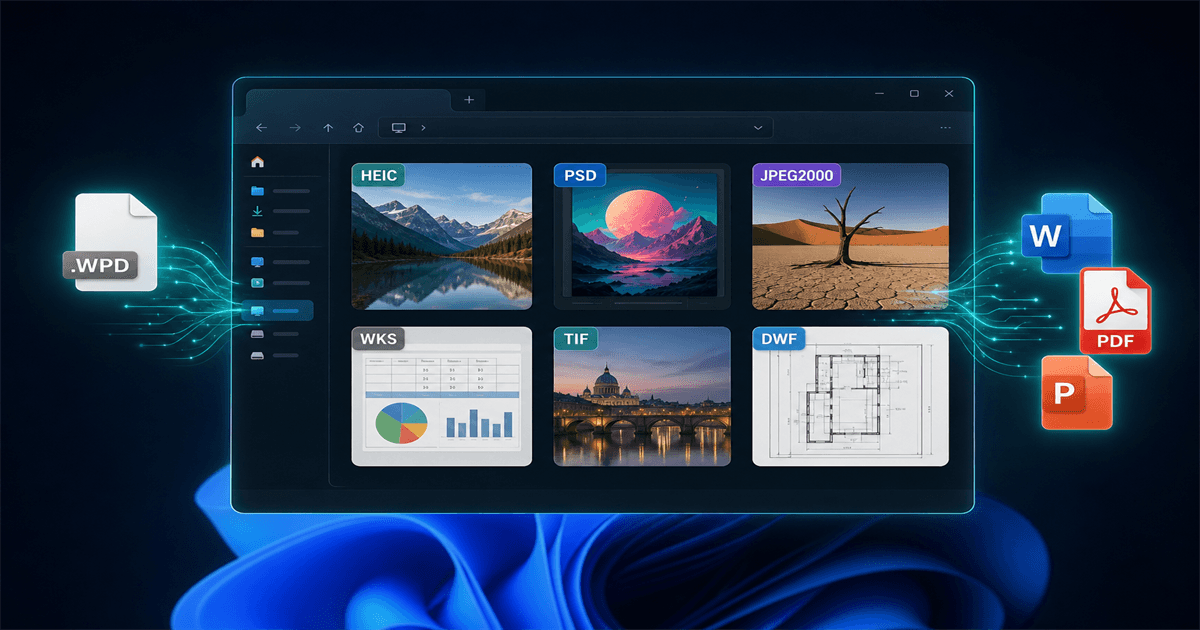
Microsoft Works 아카이브는 거의 .wps와 .wpt 파일만으로 이루어지지 않고, 오래된 문서, 프레젠테이션, 스캔, 이미지와 섞여 있습니다. Legacy File Converter은 이 도구를 만든 팀에서 개발한 범용 앱으로, 100개 이상의 레거시 및 최신 포맷을 열고 변환할 수 있으며, Windows가 무시하는 이미지 유형에 대해서도 Windows Explorer 미리보기/썸네일 핸들러를 추가합니다. 완전히 오프라인에서 실행됩니다. the Legacy File Converter blog에 대한 원본 심층 분석을 읽어보세요.
문제: 하나의 폴더, 열두 가지 형식
당신은 Microsoft Works 파일이 들어 있는 폴더를 복구하려고 했지만, 그 안에는 다른 유물들도 가득하다는 것을 발견합니다 — WordPerfect 메모, 오래된 PowerPoint 자료, 스캔된 TIFF 파일, 디자이너의 PSD 파일, 그리고 iPhone HEIC 사진 더미까지. 그 중 일부는 Windows 탐색기에서 썸네일조차 표시되지 않아, 당신은 안에 무엇이 들어 있는지 전혀 알 수 없는 동일한 회색 아이콘들만 바라보고 있습니다.
Windows는 작은 포맷별 '핸들러'를 통해 미리보기를 그립니다. JPG, PNG, GIF용 핸들러는 제공되지만, 많은 일반 이미지 유형은 기본적으로 핸들러가 없거나 유료 추가 기능이 필요하므로 일반 아이콘으로 대체됩니다.
형식 Windows은 미리보기조차 되지 않습니다
이 파일들을 변환하기 전에, Windows가 단순히 보여주기를 거부하는 파일들이 무엇인지 아는 것이 도움이 됩니다:
- HEIC / HEIF — 아이폰 및 최신 카메라 사진; Windows는 이들을 디코딩하기 위해 유료 HEVC 확장 기능이 필요합니다.
- AVIF — 차세대 웹 이미지; 대부분의 Windows 설치에서는 기본적으로 썸네일이 없습니다.
- JPEG 2000 (.jp2) — 아카이브, 스캔, 의료 영상에서 사용됨; 기본 미리보기 없음.
- 포토샵(.psd) — 레이어드 디자인 파일; 탐색기에서는 일반 아이콘만 표시됩니다.
- Targa (.tga) — 게임 텍스처와 3D 자산; 기본 썸네일이나 미리보기 없음.
거의 모든 것을 미리 보고 변환할 수 있는 앱 하나
Legacy File Converter는 바로 이러한 혼합 아카이브 시나리오를 위해 만들어졌습니다. 설치하면 Windows에 가벼운 미리보기 및 썸네일 핸들러를 등록하여 HEIC, AVIF, JPEG 2000, PSD, TGA가 파일 그리드와 미리보기 창에 마침내 나타나며, 준비가 되면 실제로 사람들이 오늘날 사용하는 형식으로 파일을 변환합니다.
1. 문서 및 스프레드시트
WordPerfect, Microsoft Works, Lotus 1-2-3, AppleWorks, 및 레거시 Office 파일은 DOCX, XLSX, PDF, HTML, Markdown 또는 일반 텍스트로 깔끔하게 변환됩니다.
2. 발표 및 이미지
구형 PowerPoint 및 프레젠테이션 형식은 PPTX 또는 PDF로 변환되며, HEIC, PSD, JP2, TIFF, TGA는 JPG, PNG 또는 PDF로 변환되어 평면화되어 어디서나 사용할 준비가 됩니다.
3. 전체 폴더를 한 번에, 오프라인으로
혼합된 이전 파일들의 폴더 트리를 가리키고 한 번에 모두 변환하세요. 아무것도 업로드되지 않으므로 민감한 재무 모델과 개인 사진이 PC를 떠나지 않습니다.
작동 방식
설정할 것이 없습니다. 앱을 설치하면 Windows가 다른 그림처럼 지원되는 이미지 형식을 그리기 시작합니다. 아무 폴더나 열고 썸네일 보기로 전환하면 파일이 그리드에 렌더링됩니다. 하나를 선택하고 Alt + P를 눌러 아무것도 열지 않고 미리보기 창에서 전체 이미지를 볼 수 있습니다. 영구 복사본이 필요할 때는 파일을 끌어다 놓거나(또는 탐색기에서 마우스 오른쪽 버튼을 클릭) 출력 형식을 선택하면 됩니다.
한 형식만 바꾸거나 모두 바꾸세요
Microsoft Works File Converter는 .wps, .wks, .xlr 및 .wpt 파일을 처리하는 가장 빠른 방법입니다. 하지만 아카이브가 문서, 프레젠테이션, 이미지 등 다양한 파일로 구성되어 있을 때는 Legacy File Converter가 나머지를 처리합니다 — 거의 모든 파일 형식을 미리 보고 변환할 수 있으며, 완전히 오프라인에서 가능합니다.
관련 글
로컬에서 Microsoft Works 파일을 열고 변환하세요
샘플 .wps, .wks, .xlr, 또는 .wpt 파일에서 무료 Windows 체험판을 사용해 보고 전체 아카이브를 처리하기 전에 XLSX 출력물이 검토 기준을 충족하는지 확인하세요.
무료 체험
앱 전체 기능 — 최대 10개 파일
Windows 10 또는 11
아래 오프라인 설치 프로그램 을 다운로드하여 최대 10개 파일 전체 체험을 이용하세요. 변환은 PC에서 이루어집니다.