Windows 11에서 Microsoft Works 파일을 여는 방법과 변환하는 방법
현대 PC에서 레거시 Microsoft Works 파일을 더블클릭하면 어떤 일이 일어나는지—그리고 Microsoft Works 자체가 필요하지 않은 실용적인 방법들.
TL;DR
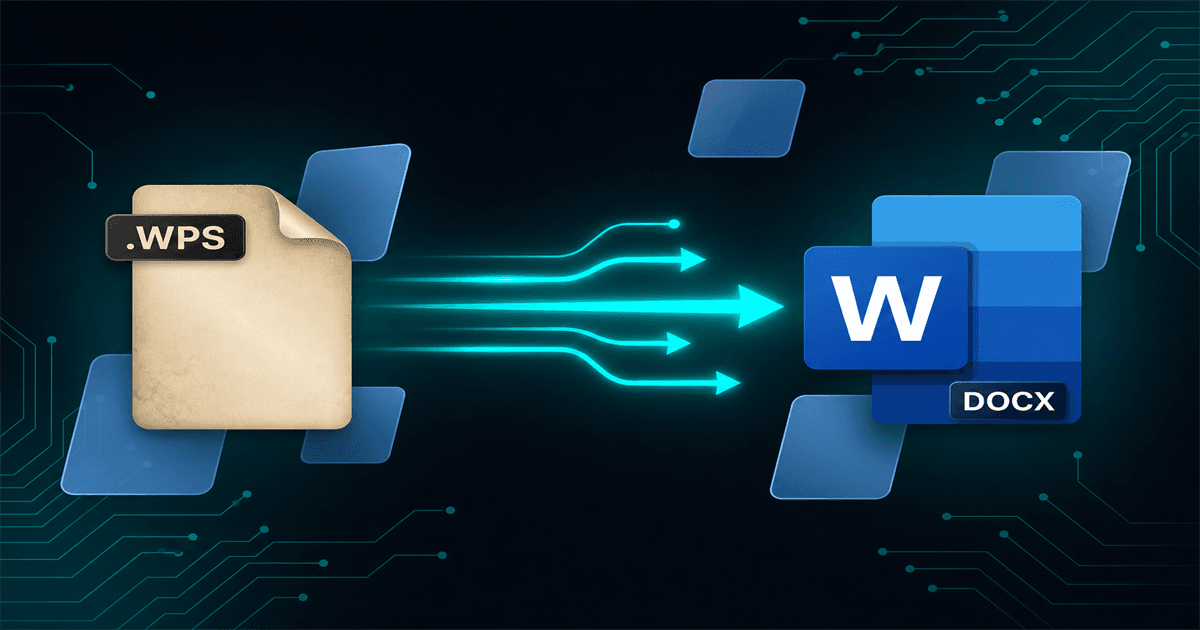
Windows 11에서는 Microsoft Works 파일(.wps, .wpt, .wks, .xlr, .wdb)이 Word나 Excel에서 기본적으로 열리지 않습니다. 간단히 보려면 LibreOffice를 사용해 볼 수 있고, 여전히 설치되어 있다면 원래 Microsoft Works 애플리케이션을 사용할 수 있으며, 또는 Microsoft Works File Converter를 사용하여 DOCX, XLSX, CSV, 또는 PDF로 로컬 변환하여 최신 애플리케이션과 아카이브 작업 흐름이 예상대로 작동하도록 할 수 있습니다.
엑셀이 Windows 11에 대해 아니라고 말할 수 있는 이유
Microsoft Works 파일은 워드 프로세서, 스프레드시트, 데이터베이스 모듈용 독점 바이너리 형식을 사용합니다. Microsoft는 Word나 Excel에 일류 Works 가져오기 필터를 제공한 적이 없기 때문에 최신 Microsoft 365 버전조차 대부분의 이러한 파일을 신뢰할 수 있게 열 수 없습니다. Windows 11은 여전히 파일 탐색기에서 아이콘과 파일 이름을 표시하지만, 내장 앱 중 어느 것도 이를 읽는 방법을 알지 못합니다.
만약 더블 클릭했을 때 '알 수 없는 앱' 알림이 나타나거나 엑셀이 빈 그리드를 열면, 이는 많은 레거시 Microsoft Works 파일에서 정상적인 현상이며 파일이 손상되었다는 신호가 아닙니다.
당신이 실제로 필요한 것
실제로, 당신의 목표는 보통 두 가지 중 하나입니다: 데이터를 신속하게 확인하거나, 검토, 보관 또는 보고 및 AI 워크플로에 가져올 수 있는 현대적이고 편집 가능한 파일을 만드는 것입니다. 아래 각 옵션은 이러한 목표 중 하나를 겨냥합니다.
2026년에 Microsoft Works 파일을 여는 세 가지 옵션
1. LibreOffice Calc (무료, 기본 지원)
LibreOffice Calc는 일부 .wks, .xlr, 및 .wpt 파일을 열어 볼 수 있습니다. 결과는 파일의 복잡성에 따라 달라집니다—매크로, 명명된 범위, 보호된 시트에서 정확도가 종종 떨어집니다. 작은 파일을 빠르게 확인만 하고 싶다면 먼저 시도해볼 가치가 있습니다.
2. Microsoft Works (정확성이 중요할 때)
레이아웃과 수식의 정확성이 원본과 정확히 일치해야 한다면, 권위 있는 애플리케이션은 여전히 Microsoft Works 자체입니다. 그 경로가 잘못된 것은 아니지만, 현대의 Windows 11 하드웨어에서는 드물며 대부분의 팀은 더 이상 작동하는 Works 설치를 유지하지 않습니다. 대부분의 팀은 한 번 DOCX, XLSX 또는 PDF로 변환한 후 검증 후 파일 바이너리를 폐기하는 것을 선호합니다.
3. 마이크로소프트 Works File Converter (XLSX, PDF, CSV 등으로 변환)
Works File Converter는 Windows에서 'Microsoft Works가 설치되지 않음' 상황을 위해 만들어졌습니다. 파일이나 전체 폴더를 선택하고 XLSX, PDF, CSV, HTML, Markdown 또는 XLS를 선택하여 PC에서 완전히 변환하세요—클라우드 업로드도, 인터넷 왕복도, 타사 서버도 필요 없습니다.
아카이브에 맞게 확장되는 워크플로우
각 확장자 패밀리(.wks, .xlr, .wpt, .wdb, .wps)에서 작은 샘플 세트로 시작하여 별도의 출력 폴더로 변환합니다. 생성된 XLSX를 Excel에서 열고, 샘플 수식과 합계를 확인한 다음 전체 아카이브를 배치 모드로 실행합니다.
급여, 가격, 고객 목록 또는 운영 예측을 포함하는 아카이브의 경우, 로컬 변환은 데이터를 워크스테이션에 유지하고 온라인 서비스에서는 제외합니다. 이는 IT 및 보안 팀에서 점점 더 기본적인 기대가 되고 있습니다.
“무료 온라인” Microsoft Works 변환기에 대한 간단한 메모
레거시 스프레드시트를 임의의 웹 변환기에 업로드하면 비즈니스 데이터가 다른 사람의 인프라로 전송됩니다. 개인 초안이라면 괜찮을 수 있지만, 규제되는 데이터, 금융 데이터 또는 경쟁 데이터의 경우에는 절대 허용되지 않습니다. 의심스러운 경우에는 처리 작업을 로컬에서 유지하세요—특히 이미 보안 기준을 충족하는 Windows 11 기기에서는 더욱 그렇습니다.
결론
레거시 .wks, .xlr, .wpt, .wps 파일 안의 데이터를 복구하기 위해 Windows 11에 작동하는 Microsoft Works 설치가 필요하지 않습니다. 정확도와 개인정보 요구 사항에 맞는 도구를 선택하고, 출력 결과를 샘플링한 후, 아카이브를 한 번 현대화하세요.
관련 글
Microsoft Works 파일을 일반 Excel 파일처럼 열기
무료 Windows 체험판을 설치하고 Microsoft Works 설치 없이 자신의 PC에서 처음 .wks, .xlr, .wpt 또는 .wps 파일을 XLSX, CSV 또는 PDF로 변환하세요.
무료 체험
앱 전체 기능 — 최대 10개 파일
Windows 10 또는 11
아래 오프라인 설치 프로그램 을 다운로드하여 최대 10개 파일 전체 체험을 이용하세요. 변환은 PC에서 이루어집니다.